Domain legale-downloads.de kaufen?
Wir ziehen mit dem Projekt
legale-downloads.de um.
Sind Sie am Kauf der Domain
legale-downloads.de interessiert?
domain@kv-gmbh.de · 0541-91531010
Domain legale-downloads.de kaufen?
Wo speichert Excel Vorlagen?
Excel speichert Vorlagen standardmäßig im Vorlagenordner auf deinem Computer. Dieser Ordner befindet sich normalerweise unter C:\Benutzer\DeinBenutzername\AppData\Roaming\Microsoft\Vorlagen. Du kannst jedoch auch einen anderen Speicherort für deine Vorlagen festlegen, indem du die Optionen in Excel anpasst. Es ist wichtig, den Speicherort deiner Vorlagen zu kennen, damit du schnell auf sie zugreifen und sie bearbeiten kannst. Wenn du deine Vorlagen in einem anderen Ordner speicherst, solltest du sicherstellen, dass du diesen Ordner regelmäßig sichern, um Datenverlust zu vermeiden. **
Wo sind Excel Vorlagen gespeichert?
Excel-Vorlagen werden standardmäßig im Vorlagenordner von Excel gespeichert. Dieser Ordner kann je nach Betriebssystem und Excel-Version unterschiedlich sein. In der Regel befindet er sich jedoch unter "C:\Benutzer\DeinBenutzername\AppData\Roaming\Microsoft\Excel\XLSTART" auf einem Windows-PC. Auf einem Mac könnte der Pfad ähnlich aussehen: "Benutzer/DeinBenutzername/Bibliothek/Group Containers/UBF8T346G9.Office/User Content/Templates". Du kannst auch in Excel unter "Datei" > "Optionen" > "Erweitert" nachsehen, um den genauen Speicherort der Vorlagen zu finden. Wenn du eine Vorlage speichern möchtest, kannst du sie auch manuell in diesem Ordner ablegen. **

Ähnliche Suchbegriffe für Excel
Top-Angebote
Produkte zum Begriff Excel:
-
Zimmermann, Axel: Erfolgreiches Büromanagement EXCEL 2021 / Excel Microsoft 365Erfolgreiches Büromanagement EXCEL 2021 / Excel Microsoft 365 , Praxisbuch für kaufmännische Berufe , Batteriemanagementsysteme (BMS) > Batterien, BMS & Brennstoffzellen , Erscheinungsjahr: 20221017, Produktform: Kartoniert, Autoren: Zimmermann, Axel, Seitenzahl/Blattzahl: 180, Keyword: Berufsschule; Büromanagement; Excel 2021; Excel Microsoft 365, Fachschema: Büromanagement / Berufsbezogenes Schulbuch~Excel 365 / Schulbuch, Fachkategorie: Unterricht und Didaktik: Berufsausbildung, Bildungszweck: Für die Berufsschule, Warengruppe: TB/Berufsschulbücher, Fachkategorie: Berufsausbildung, Thema: Verstehen, Text Sprache: ger, UNSPSC: 49019900, Warenverzeichnis für die Außenhandelsstatistik: 49019900, Verlag: Merkur Verlag, Verlag: Merkur Verlag, Verlag: Merkur Verlag Rinteln Hutkap GmbH & Co. KG, Länge: 291, Breite: 216, Höhe: 10, Gewicht: 520, Produktform: Kartoniert, Genre: Schule und Lernen, Genre: Schule und Lernen, Herkunftsland: DEUTSCHLAND (DE), Katalog: deutschsprachige Titel, Katalog: Gesamtkatalog, Katalog: Lagerartikel, Book on Demand, ausgew. Medienartikel, Relevanz: 0002, Tendenz: -1, Unterkatalog: AK, Unterkatalog: Bücher, Unterkatalog: Lagerartikel, Unterkatalog: Schulbuch, Unterkatalog: Taschenbuch,22,80 €*Versand: 0,00 €Sichere Weiterleitung zum Anbieter
-
Webinarvideo: Excel-Workshop 2/7 - Gestaltungsmöglichkeiten in ExcelEine Aufzeichnung des Webinars "Excel 2 - Gestaltungsmöglichkeiten in Excel" mit Thomas Dettweiler. Teil 2/7 - Die Gestaltungsmöglichkeiten in Excel: Excel dient primär der Kalkulation von Werten. Dennoch möchte man die Daten optisch mit Rahmen, Ausrichtung, Formen, Bildern, Kopf- & Fußzeilen etc. aufpeppen. Mit wenigen Mausklicks können Sie aus einer langweiligen Tabelle ein anschauliches Angebot/ eine anschauliche Rechnung erstellen oder Ihre Objekte aufpeppen. Als Grundlage wurde Excel 2010 verwendet. Die Beispiele funktionieren ab Version 2007, auch wenn die Optionsleisten ab Version 2013 wieder anders aussehen. Weitere Inhalte : Unterschied der Tabellen-Funktion zur manuellen Gestaltung einer Tabelle Gestaltung von Objektiven und Fotos Seitenlayout inkl. Kopf/Fußzeile und Druckoptionen Inklusive dem fertigen Excel-Beispiel-Sheet!19,00 €*Versand: 0,00 €Sichere Weiterleitung zum Anbieter
-
Webinarvideo: Excel-Workshop 3/7 - Diagramme in Excel erstellenEine Aufzeichnung des Webinars "Excel 3 - Diagramme erstellen und richtig einsetzen" mit Thomas Dettweiler. Teil 3/7 - Diagramme in Excel erstellen: In diesem Webinar geht es um die Diagrammbearbeitung. Neben den verschiedenen Diagrammtypen zeigen wir Ihnen, wie schnell und einfach Sie die Darstellung auf Ihre eigenen Wunschfarben abändern und das Layout des Diagramms verändern. Als Grundlage wurde Excel 2010 verwendet. Die Beispiele funktionieren ab Version 2007, auch wenn die Optionsleisten ab Version 2013 wieder anders aussehen. Weitere Inhalte Erstellen eines eigenen Diagrammlayout/-Designs Diagramm mit zwei Skalen bzw. unterschiedlichen Formaten Weitere Formatierungsmöglichkeiten Inklusive dem fertigen Excel-Beispiel-Sheet!19,00 €*Versand: 0,00 €Sichere Weiterleitung zum Anbieter




-
Wo werden Excel Vorlagen gespeichert?
Excel-Vorlagen werden standardmäßig im Vorlagenordner von Microsoft Office gespeichert. Dieser Ordner befindet sich normalerweise unter "C:\Benutzer\DeinBenutzername\Anwendungsdaten\Microsoft\Vorlagen". Alternativ können Excel-Vorlagen auch in einem benutzerdefinierten Ordner gespeichert werden, den der Benutzer festlegen kann. Es ist auch möglich, Excel-Vorlagen in der Cloud zu speichern, z.B. in OneDrive oder SharePoint, um von verschiedenen Geräten darauf zugreifen zu können. Darüber hinaus können Excel-Vorlagen auch in speziellen Ordnern auf dem lokalen Computer gespeichert werden, um sie leichter wiederzufinden. **
-
Wo finde ich in Excel Vorlagen?
In Excel findest du eine Vielzahl von Vorlagen für verschiedene Zwecke, die dir dabei helfen, Zeit zu sparen und professionelle Ergebnisse zu erzielen. Du kannst auf die Vorlagen zugreifen, indem du auf "Datei" klickst und dann auf "Neu". Dort findest du eine Auswahl an vorgefertigten Vorlagen für Budgets, Kalender, Diagramme, Zeitpläne und vieles mehr. Alternativ kannst du auch nach spezifischen Vorlagen suchen, indem du in der Suchleiste nach bestimmten Stichwörtern suchst. Excel bietet auch die Möglichkeit, eigene Vorlagen zu erstellen und zu speichern, um sie später wiederzuverwenden. **
-
Wo kann man kostenlose Vorlagen-Downloads für Business-Dokumente finden?
Man kann kostenlose Vorlagen-Downloads für Business-Dokumente auf verschiedenen Websites im Internet finden, wie z.B. auf Vorlagen.de oder Vorlagen-Kostenlos.de. Auch auf Plattformen wie Microsoft Office Online oder Google Docs gibt es eine Vielzahl von kostenlosen Vorlagen für Business-Dokumente. Zudem bieten viele Softwareanbieter wie Adobe oder Canva kostenlose Vorlagen für Business-Dokumente an. **
-
Wo speichert Excel Zuletzt verwendete Dokumente?
Excel speichert die zuletzt verwendeten Dokumente in der Liste der zuletzt geöffneten Dateien. Diese Liste kann über das Menü "Datei" und dann "Öffnen" aufgerufen werden. Dort werden die zuletzt geöffneten Dateien in der Reihenfolge ihres Zugriffs angezeigt. Diese Funktion erleichtert es Benutzern, schnell auf ihre häufig verwendeten Dateien zuzugreifen, ohne sie jedes Mal manuell suchen zu müssen. Es ist wichtig zu beachten, dass diese Liste begrenzt ist und nur eine bestimmte Anzahl von zuletzt geöffneten Dateien speichert. Benutzer können auch die Option "Zuletzt verwendet" im Menü "Datei" verwenden, um schnell auf ihre zuletzt geöffneten Dateien zuzugreifen. **

Wo finde ich automatisch gespeicherte Excel Dokumente?
Automatisch gespeicherte Excel-Dokumente werden normalerweise im Standard-Speicherort gesichert, den du in den Einstellungen deiner Excel-Anwendung festgelegt hast. Dieser Speicherort kann auf deinem lokalen Laufwerk oder in der Cloud liegen, je nachdem, wie du deine Dateien konfiguriert hast. Um den genauen Speicherort zu überprüfen, gehe in Excel zu 'Datei' > 'Optionen' > 'Speichern' und schaue unter 'Automatische Wiederherstellung'. Dort findest du den Pfad, wo automatisch gespeicherte Dokumente abgelegt werden. Wenn du die automatisch gespeicherten Dateien nicht finden kannst, kannst du auch die Suchfunktion deines Betriebssystems verwenden, um nach Dateien mit der entsprechenden Dateierweiterung zu suchen. **
Wo finde ich nicht gespeicherte Excel Dokumente?
Nicht gespeicherte Excel-Dokumente können normalerweise im temporären Speicherort des Computers gefunden werden. Dieser Speicherort variiert je nach Betriebssystem und Version von Excel. In der Regel befinden sich nicht gespeicherte Dokumente im temporären Ordner oder im Autowiederherstellungsordner von Excel. Es ist wichtig zu beachten, dass nicht gespeicherte Dokumente möglicherweise nicht immer wiederhergestellt werden können, daher ist es ratsam, regelmäßig zu speichern, um Datenverlust zu vermeiden. Es kann auch hilfreich sein, die AutoWiederherstellungseinstellungen in Excel zu überprüfen, um sicherzustellen, dass Dokumente ordnungsgemäß gesichert werden. **
Top-Angebote
Produkte zum Begriff Excel:
-
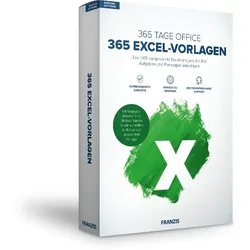
365 Excel Vorlagen - 365 Tage OfficeMaximale Zeitersparnis mit vorgefertigten Vorlagen Jede Tabelle kann selbstverständlich beliebig abgeändert werden. Damit haben Sie die Möglichkeit, eine Vorlage als Ausgangsbasis für Ihre ganz individuelle Excel-Lösung zu verwenden, und sparen sich gegenüber einer kompletten Neuerstellung eine Menge Zeit. Es ist in vielen Bereichen, wie Autokauf, Umzug oder Urlaubsplanung, immer hilfreich, eine Checkliste mit den wichtigsten Punkten abhaken zu können. Die riesige Auswahl an Bereichen deckt so gut wie alles in Ihrem Alltag ab. Der Vorlagenbrowser Mit dem integrierten Vorlagenbrowser finden Sie schnell und einfach die gewünschte Vorlage. Die übersichtlich in Kategorien eingeteilten Excel-Tabellen lassen sich mit einem Mausklick öffnen, und zu jeder Vorlage gibt es ein Vorschaubild und eine Bezeichnung. Außerdem erleichtert die Stichwortsuche das schnelle Finden der passenden Vor...19,95 €*Versand: 0,00 €Sichere Weiterleitung zum Anbieter
-
Boekhouden in Excel, Ratgeber von Stephan Zwanikken"Boekhouden in Excel" ist ein umfassender Ratgeber, der Ihnen zeigt, wie Sie Ihre Buchhaltung effizient und kostengünstig selbst in Excel durchführen können. Verfasst von Stephan Zwanikken, bietet dieses Handbuch eine klare Anleitung für alle, die grundlegende Tabellenkenntnisse besitzen. Mit einer Seitenanzahl von 86 ist es kompakt und leicht verständlich. Der Ratgeber zielt darauf ab, Ihnen zu helfen, Hunderte von Euro an Buchhaltungskosten zu sparen, indem Sie die Kontrolle über Ihre Finanzen übernehmen. Die Schritt-für-Schritt-Anleitungen und praktischen Tipps machen es einfach, die Buchhaltung selbst zu erledigen, ohne auf teure Dienstleistungen zurückgreifen zu müssen. Ideal für Selbstständige, kleine Unternehmen oder Privatpersonen, die ihre Finanzen im Griff haben möchten.37,10 €*Versand: 0,00 €Sichere Weiterleitung zum Anbieter
-
Zimmermann, Axel: Erfolgreiches Büromanagement EXCEL 2021 / Excel Microsoft 365Erfolgreiches Büromanagement EXCEL 2021 / Excel Microsoft 365 , Praxisbuch für kaufmännische Berufe , Batteriemanagementsysteme (BMS) > Batterien, BMS & Brennstoffzellen , Erscheinungsjahr: 20221017, Produktform: Kartoniert, Autoren: Zimmermann, Axel, Seitenzahl/Blattzahl: 180, Keyword: Berufsschule; Büromanagement; Excel 2021; Excel Microsoft 365, Fachschema: Büromanagement / Berufsbezogenes Schulbuch~Excel 365 / Schulbuch, Fachkategorie: Unterricht und Didaktik: Berufsausbildung, Bildungszweck: Für die Berufsschule, Warengruppe: TB/Berufsschulbücher, Fachkategorie: Berufsausbildung, Thema: Verstehen, Text Sprache: ger, UNSPSC: 49019900, Warenverzeichnis für die Außenhandelsstatistik: 49019900, Verlag: Merkur Verlag, Verlag: Merkur Verlag, Verlag: Merkur Verlag Rinteln Hutkap GmbH & Co. KG, Länge: 291, Breite: 216, Höhe: 10, Gewicht: 520, Produktform: Kartoniert, Genre: Schule und Lernen, Genre: Schule und Lernen, Herkunftsland: DEUTSCHLAND (DE), Katalog: deutschsprachige Titel, Katalog: Gesamtkatalog, Katalog: Lagerartikel, Book on Demand, ausgew. Medienartikel, Relevanz: 0002, Tendenz: -1, Unterkatalog: AK, Unterkatalog: Bücher, Unterkatalog: Lagerartikel, Unterkatalog: Schulbuch, Unterkatalog: Taschenbuch,22,80 €*Versand: 0,00 €Sichere Weiterleitung zum Anbieter
-
Wo speichert Excel Vorlagen?
Excel speichert Vorlagen standardmäßig im Vorlagenordner auf deinem Computer. Dieser Ordner befindet sich normalerweise unter C:\Benutzer\DeinBenutzername\AppData\Roaming\Microsoft\Vorlagen. Du kannst jedoch auch einen anderen Speicherort für deine Vorlagen festlegen, indem du die Optionen in Excel anpasst. Es ist wichtig, den Speicherort deiner Vorlagen zu kennen, damit du schnell auf sie zugreifen und sie bearbeiten kannst. Wenn du deine Vorlagen in einem anderen Ordner speicherst, solltest du sicherstellen, dass du diesen Ordner regelmäßig sichern, um Datenverlust zu vermeiden. **
-
Wo sind Excel Vorlagen gespeichert?
Excel-Vorlagen werden standardmäßig im Vorlagenordner von Excel gespeichert. Dieser Ordner kann je nach Betriebssystem und Excel-Version unterschiedlich sein. In der Regel befindet er sich jedoch unter "C:\Benutzer\DeinBenutzername\AppData\Roaming\Microsoft\Excel\XLSTART" auf einem Windows-PC. Auf einem Mac könnte der Pfad ähnlich aussehen: "Benutzer/DeinBenutzername/Bibliothek/Group Containers/UBF8T346G9.Office/User Content/Templates". Du kannst auch in Excel unter "Datei" > "Optionen" > "Erweitert" nachsehen, um den genauen Speicherort der Vorlagen zu finden. Wenn du eine Vorlage speichern möchtest, kannst du sie auch manuell in diesem Ordner ablegen. **
-
Wo werden Excel Vorlagen gespeichert?
Excel-Vorlagen werden standardmäßig im Vorlagenordner von Microsoft Office gespeichert. Dieser Ordner befindet sich normalerweise unter "C:\Benutzer\DeinBenutzername\Anwendungsdaten\Microsoft\Vorlagen". Alternativ können Excel-Vorlagen auch in einem benutzerdefinierten Ordner gespeichert werden, den der Benutzer festlegen kann. Es ist auch möglich, Excel-Vorlagen in der Cloud zu speichern, z.B. in OneDrive oder SharePoint, um von verschiedenen Geräten darauf zugreifen zu können. Darüber hinaus können Excel-Vorlagen auch in speziellen Ordnern auf dem lokalen Computer gespeichert werden, um sie leichter wiederzufinden. **
-
Wo finde ich in Excel Vorlagen?
In Excel findest du eine Vielzahl von Vorlagen für verschiedene Zwecke, die dir dabei helfen, Zeit zu sparen und professionelle Ergebnisse zu erzielen. Du kannst auf die Vorlagen zugreifen, indem du auf "Datei" klickst und dann auf "Neu". Dort findest du eine Auswahl an vorgefertigten Vorlagen für Budgets, Kalender, Diagramme, Zeitpläne und vieles mehr. Alternativ kannst du auch nach spezifischen Vorlagen suchen, indem du in der Suchleiste nach bestimmten Stichwörtern suchst. Excel bietet auch die Möglichkeit, eigene Vorlagen zu erstellen und zu speichern, um sie später wiederzuverwenden. **
Ähnliche Suchbegriffe für Excel
-
Webinarvideo: Excel-Workshop 2/7 - Gestaltungsmöglichkeiten in ExcelEine Aufzeichnung des Webinars "Excel 2 - Gestaltungsmöglichkeiten in Excel" mit Thomas Dettweiler. Teil 2/7 - Die Gestaltungsmöglichkeiten in Excel: Excel dient primär der Kalkulation von Werten. Dennoch möchte man die Daten optisch mit Rahmen, Ausrichtung, Formen, Bildern, Kopf- & Fußzeilen etc. aufpeppen. Mit wenigen Mausklicks können Sie aus einer langweiligen Tabelle ein anschauliches Angebot/ eine anschauliche Rechnung erstellen oder Ihre Objekte aufpeppen. Als Grundlage wurde Excel 2010 verwendet. Die Beispiele funktionieren ab Version 2007, auch wenn die Optionsleisten ab Version 2013 wieder anders aussehen. Weitere Inhalte : Unterschied der Tabellen-Funktion zur manuellen Gestaltung einer Tabelle Gestaltung von Objektiven und Fotos Seitenlayout inkl. Kopf/Fußzeile und Druckoptionen Inklusive dem fertigen Excel-Beispiel-Sheet!19,00 €*Versand: 0,00 €Sichere Weiterleitung zum Anbieter
-
Webinarvideo: Excel-Workshop 3/7 - Diagramme in Excel erstellenEine Aufzeichnung des Webinars "Excel 3 - Diagramme erstellen und richtig einsetzen" mit Thomas Dettweiler. Teil 3/7 - Diagramme in Excel erstellen: In diesem Webinar geht es um die Diagrammbearbeitung. Neben den verschiedenen Diagrammtypen zeigen wir Ihnen, wie schnell und einfach Sie die Darstellung auf Ihre eigenen Wunschfarben abändern und das Layout des Diagramms verändern. Als Grundlage wurde Excel 2010 verwendet. Die Beispiele funktionieren ab Version 2007, auch wenn die Optionsleisten ab Version 2013 wieder anders aussehen. Weitere Inhalte Erstellen eines eigenen Diagrammlayout/-Designs Diagramm mit zwei Skalen bzw. unterschiedlichen Formaten Weitere Formatierungsmöglichkeiten Inklusive dem fertigen Excel-Beispiel-Sheet!19,00 €*Versand: 0,00 €Sichere Weiterleitung zum Anbieter
-
Hundai Excel & Accent Automotive Repair Manual, Ratgeber von Haynes PublishingJedes Haynes-Handbuch ist für den Heimwerker geschrieben und bietet Schritt-für-Schritt-Anleitungen, die auf einer vollständigen Zerlegung des Fahrzeugs basieren. Diese praktische Erfahrung bietet spezifische und detaillierte Anweisungen für alles, von grundlegender Wartung und Fehlersuche bis hin zu einer kompletten Motorüberholung. Die in diesem Titel behandelten Modelle und Modelljahre sind wie folgt: Hyundai Excel 1986-1994 und Hyundai Accent 1995-2013. Dieses Haynes-Automobilreparaturhandbuch enthält 700 Fotos und die folgenden Kapitel: Einführung Kapitel 1: Wartung und regelmässige Instandhaltung Kapitel 2: Teil A: Motoren Kapitel 2: Teil B: Allgemeine Motorüberholungsverfahren Kapitel 3: Kühl-, Heiz- und Klimaanlagen Kapitel 4: Kraftstoff- und Abgassysteme Kapitel 5: Elektrische Systeme des Motors Kapitel 6: Emissionen und Motorsteuerungssysteme Kapitel 7: Manuelles und automatisches Transaxle Kapitel 8: Kupplung und Antriebsstrang Kapitel 9: Bremsen Kapitel 10: Fahrwerk und Lenksysteme Kapitel 11: Karosserie Kapitel 12: Elektrisches System des Fahrgestells Schaltpläne.46,32 €*Versand: 0,00 €Sichere Weiterleitung zum Anbieter
-
Microsoft Excel 2024Microsoft Excel 2024: Leistungsstarke Datenanalyse leicht gemacht Mit Microsoft Excel 2024 wird die Datenanalyse einfacher und präziser als je zuvor. Dank neuer Features wie dynamischen Diagrammen, verbesserter Barrierefreiheit, innovativen Text- und Arrayfunktionen sowie schnellerer Arbeitsmappen, ist es das ideale Werkzeug für professionelle und private Anwender. Wer von Excel 2021 auf die neue Version umsteigt, profitiert nicht nur von den gewohnten Features, sondern auch von zahlreichen Verbesserungen und neuen Funktionen. Neue Funktionen und Verbesserungen in Microsoft Excel 2024! Dynamische Diagramme mit dynamischen Arrays Mit den dynamischen Arrays in Excel 2024 können Sie in Ihren Diagrammen nun Datensätze variabler Länge darstellen. Die Diagramme werden automatisch aktualisiert, wenn das Array neu berechnet wird, was die Arbeit mit dynamischen Daten erheblich erleichtert und beschleunigt. Verbesserte Barrierefreiheit Excel 2024 integriert alle notwendigen Werkzeuge zur Erstellung barrierefreier Arbeitsmappen an einem zentralen Ort. Über das neue Menüband für Barrierefreiheit können häufige Barrierefreiheitsprobleme schnell behoben werden, was die Benutzerfreundlichkeit erheblich verbessert. Neue Text- und Arrayfunktionen Mit 14 neuen Text- und Arrayfunktionen bietet Excel 2024 noch mehr Möglichkeiten, Text und Arrays zu bearbeiten. Sie können jetzt einfacher Textzeichenfolgen extrahieren, kombinieren, umformen und Arrays neu dimensionieren, was die Flexibilität in der Datenverarbeitung erhöht. Standardmäßiges Blockieren von XLL-Add-Ins Zum Schutz Ihrer Daten blockiert Excel 2024 standardmäßig XLL-Add-Ins, die aus dem Internet heruntergeladen wurden. Dies schützt vor potenziellen Angriffen durch schädliche Software, die über Add-Ins verteilt wird. Neue IMAGE-Funktion Mit der neuen IMAGE-Funktion in Excel 2024 können Sie Bilder direkt in Ihre Arbeitsmappen einfügen. Die Bilder lassen sich bequem innerhalb der Tabellen verschieben, ihre Größe ändern sowie sortieren und filtern, ohne dass die Position des Bildes verloren geht. Neue LAMBDA-Funktion Excel 2024 bietet Ihnen die Möglichkeit, eigene benutzerdefinierte Funktionen mit der LAMBDA-Funktion zu erstellen. Sie können damit häufig verwendete Formeln als eigene Funktionen speichern und so effizienter arbeiten, ohne Formeln ständig kopieren und einfügen zu müssen. Schnellere Arbeitsmappen Excel 2024 überzeugt durch eine verbesserte Performance. Die Arbeitsmappen laden schneller und es gibt weniger Verzögerungen, selbst wenn mehrere Berechnungen gleichzeitig durchgeführt werden. Dies sorgt für eine flüssige und stabile Benutzererfahrung. Unterstützung für das OpenDocument-Format (ODF) 1.4 Excel 2024 unterstützt jetzt das OpenDocument-Format (ODF) 1.4, das viele neue Features enthält. Damit wird die Interoperabilität mit anderen Anwendungen weiter verbessert. Übergang zum Power BI-Dienst Der Power BI-Dienst ersetzt die bisherige Funktion "In Power BI veröffentlichen". Excel 2024 bietet nun erweiterte Funktionen für die Zusammenarbeit mit Power BI, einschließlich nicht standardmäßiger Arbeitsbereiche, Arbeitsbereichsordner und moderner Datenmodelle. Vergleich zwischen Microsoft Excel 2021 und Microsoft Excel 2024 Funktion Microsoft Excel 2021 Microsoft Excel 2024 Dynamische Diagramme Keine Unterstützung für dynamische Arrays in Diagrammen Unterstützung für dynamische Arrays in Diagrammen, automatische Aktualisierung bei Datenänderung Barrierefreiheit Grundlegende Barrierefreiheitswerkzeuge Verbesserte Barrierefreiheitsfeatures mit zentralem Menüband für Korrekturen Text- und Arrayfunktionen Nur begrenzte Text- und Arrayfunktionen 14 neue Text- und Arrayfunktionen für mehr Flexibilität bei der Datenbearbeitung XLL-Add-Ins Sicherheit Keine standardmäßige Blockierung von XLL-Add-Ins Standardmäßige Blockierung von XLL-Add-Ins aus dem Internet für besseren Schutz vor Schadsoftware IMAGE-Funktion Kein spezielles Tool zum Einfügen und Bearbeiten von Bildern Neue IMAGE-Funktion zum Einfügen, Ändern und Sortieren von Bildern in Arbeitsmappen LAMBDA-Funktion Keine Unterstützung für benutzerdefinierte Funktionen LAMBDA-Funktion zur Erstellung benutzerdefinierter Funktionen aus häufig verwendeten Formeln Arbeitsmappen-Performance Standardgeschwindigkeit und Stabilität Verbesserte Geschwindigkeit und Stabilität, weniger Verzögerungen und Aufhänger bei mehreren geöffneten Arbeitsmappen OpenDocument-Format (ODF) Unterstützung für ODF 1.3 Unterstützung für ODF 1.4, mit neuen Features und verbesserter Kompatibilität Power BI-Integration Veröffentlichung in Power BI möglich Erweiterte Power BI-Integration mit zusätzlichen Funktionen wie nicht standardmäßigen Arbeitsbereichen und Datenmodellen Entdecken Sie die Möglichkeiten mit Microsoft Excel 2024! Microsoft Excel 2024 ist jetzt Teil der neuen Office-Pakete und bietet Ihnen noch mehr Tools, um Ihre Daten effizienter zu verwalten und zu analysieren. Mit verbesserten Funktionen wie fortgeschrittener Datenvisualisier...99,95 €*Versand: 0,00 €Sichere Weiterleitung zum Anbieter
-
Wo kann man kostenlose Vorlagen-Downloads für Business-Dokumente finden?
Man kann kostenlose Vorlagen-Downloads für Business-Dokumente auf verschiedenen Websites im Internet finden, wie z.B. auf Vorlagen.de oder Vorlagen-Kostenlos.de. Auch auf Plattformen wie Microsoft Office Online oder Google Docs gibt es eine Vielzahl von kostenlosen Vorlagen für Business-Dokumente. Zudem bieten viele Softwareanbieter wie Adobe oder Canva kostenlose Vorlagen für Business-Dokumente an. **
-
Wo speichert Excel Zuletzt verwendete Dokumente?
Excel speichert die zuletzt verwendeten Dokumente in der Liste der zuletzt geöffneten Dateien. Diese Liste kann über das Menü "Datei" und dann "Öffnen" aufgerufen werden. Dort werden die zuletzt geöffneten Dateien in der Reihenfolge ihres Zugriffs angezeigt. Diese Funktion erleichtert es Benutzern, schnell auf ihre häufig verwendeten Dateien zuzugreifen, ohne sie jedes Mal manuell suchen zu müssen. Es ist wichtig zu beachten, dass diese Liste begrenzt ist und nur eine bestimmte Anzahl von zuletzt geöffneten Dateien speichert. Benutzer können auch die Option "Zuletzt verwendet" im Menü "Datei" verwenden, um schnell auf ihre zuletzt geöffneten Dateien zuzugreifen. **
-
Wo finde ich automatisch gespeicherte Excel Dokumente?
Automatisch gespeicherte Excel-Dokumente werden normalerweise im Standard-Speicherort gesichert, den du in den Einstellungen deiner Excel-Anwendung festgelegt hast. Dieser Speicherort kann auf deinem lokalen Laufwerk oder in der Cloud liegen, je nachdem, wie du deine Dateien konfiguriert hast. Um den genauen Speicherort zu überprüfen, gehe in Excel zu 'Datei' > 'Optionen' > 'Speichern' und schaue unter 'Automatische Wiederherstellung'. Dort findest du den Pfad, wo automatisch gespeicherte Dokumente abgelegt werden. Wenn du die automatisch gespeicherten Dateien nicht finden kannst, kannst du auch die Suchfunktion deines Betriebssystems verwenden, um nach Dateien mit der entsprechenden Dateierweiterung zu suchen. **
-
Wo finde ich nicht gespeicherte Excel Dokumente?
Nicht gespeicherte Excel-Dokumente können normalerweise im temporären Speicherort des Computers gefunden werden. Dieser Speicherort variiert je nach Betriebssystem und Version von Excel. In der Regel befinden sich nicht gespeicherte Dokumente im temporären Ordner oder im Autowiederherstellungsordner von Excel. Es ist wichtig zu beachten, dass nicht gespeicherte Dokumente möglicherweise nicht immer wiederhergestellt werden können, daher ist es ratsam, regelmäßig zu speichern, um Datenverlust zu vermeiden. Es kann auch hilfreich sein, die AutoWiederherstellungseinstellungen in Excel zu überprüfen, um sicherzustellen, dass Dokumente ordnungsgemäß gesichert werden. **
* Alle Preise verstehen sich inklusive der gesetzlichen Mehrwertsteuer und ggf. zuzüglich Versandkosten. Die Angebotsinformationen basieren auf den Angaben des jeweiligen Shops und werden über automatisierte Prozesse aktualisiert. Eine Aktualisierung in Echtzeit findet nicht statt, so dass es im Einzelfall zu Abweichungen kommen kann. ** Hinweis: Teile dieses Inhalts wurden von KI erstellt.