Domain legale-downloads.de kaufen?
Wir ziehen mit dem Projekt
legale-downloads.de um.
Sind Sie am Kauf der Domain
legale-downloads.de interessiert?
domain@kv-gmbh.de · 0541-91531010
Domain legale-downloads.de kaufen?
Wo speichert Excel Vorlagen?
Excel speichert Vorlagen standardmäßig im Vorlagenordner auf deinem Computer. Dieser Ordner befindet sich normalerweise unter C:\Benutzer\DeinBenutzername\AppData\Roaming\Microsoft\Vorlagen. Du kannst jedoch auch einen anderen Speicherort für deine Vorlagen festlegen, indem du die Optionen in Excel anpasst. Es ist wichtig, den Speicherort deiner Vorlagen zu kennen, damit du schnell auf sie zugreifen und sie bearbeiten kannst. Wenn du deine Vorlagen in einem anderen Ordner speicherst, solltest du sicherstellen, dass du diesen Ordner regelmäßig sichern, um Datenverlust zu vermeiden. **
Wo sind Excel Vorlagen gespeichert?
Excel-Vorlagen werden standardmäßig im Vorlagenordner von Excel gespeichert. Dieser Ordner kann je nach Betriebssystem und Excel-Version unterschiedlich sein. In der Regel befindet er sich jedoch unter "C:\Benutzer\DeinBenutzername\AppData\Roaming\Microsoft\Excel\XLSTART" auf einem Windows-PC. Auf einem Mac könnte der Pfad ähnlich aussehen: "Benutzer/DeinBenutzername/Bibliothek/Group Containers/UBF8T346G9.Office/User Content/Templates". Du kannst auch in Excel unter "Datei" > "Optionen" > "Erweitert" nachsehen, um den genauen Speicherort der Vorlagen zu finden. Wenn du eine Vorlage speichern möchtest, kannst du sie auch manuell in diesem Ordner ablegen. **

Ähnliche Suchbegriffe für Excel-Datensicherung
Top-Angebote
Produkte zum Begriff Excel-Datensicherung:
-
Zimmermann, Axel: Erfolgreiches Büromanagement EXCEL 2021 / Excel Microsoft 365Erfolgreiches Büromanagement EXCEL 2021 / Excel Microsoft 365 , Praxisbuch für kaufmännische Berufe , Batteriemanagementsysteme (BMS) > Batterien, BMS & Brennstoffzellen , Erscheinungsjahr: 20221017, Produktform: Kartoniert, Autoren: Zimmermann, Axel, Seitenzahl/Blattzahl: 180, Keyword: Berufsschule; Büromanagement; Excel 2021; Excel Microsoft 365, Fachschema: Büromanagement / Berufsbezogenes Schulbuch~Excel 365 / Schulbuch, Fachkategorie: Unterricht und Didaktik: Berufsausbildung, Bildungszweck: Für die Berufsschule, Warengruppe: TB/Berufsschulbücher, Fachkategorie: Berufsausbildung, Thema: Verstehen, Text Sprache: ger, UNSPSC: 49019900, Warenverzeichnis für die Außenhandelsstatistik: 49019900, Verlag: Merkur Verlag, Verlag: Merkur Verlag, Verlag: Merkur Verlag Rinteln Hutkap GmbH & Co. KG, Länge: 291, Breite: 216, Höhe: 10, Gewicht: 520, Produktform: Kartoniert, Genre: Schule und Lernen, Genre: Schule und Lernen, Herkunftsland: DEUTSCHLAND (DE), Katalog: deutschsprachige Titel, Katalog: Gesamtkatalog, Katalog: Lagerartikel, Book on Demand, ausgew. Medienartikel, Relevanz: 0002, Tendenz: -1, Unterkatalog: AK, Unterkatalog: Bücher, Unterkatalog: Lagerartikel, Unterkatalog: Schulbuch, Unterkatalog: Taschenbuch,22,80 €*Versand: 0,00 €Sichere Weiterleitung zum Anbieter
-
Aiseesoft iOS Datensicherung & WiederherstellungSichern Sie iPhone/iPad-Daten mit optionaler Verschlüsselung mit nur einem Klick dank Aiseesoft iOS Datensicherung & Wiederherstellung . Selektive Vorschau und Wiederherstellung der Sicherung auf Computer/iPhone. Sichern Sie WhatsApp, Kik, LINE, Messenger, Nachrichten, Anrufprotokolle, Kontakte, etc. Sicheres und schnelles Backup von iPhone/iPad-Daten mit Aiseesoft iOS Datensicherung & Wiederherstellung Mit Aiseesoft iOS Datensicherung & Wiederherstellung können Sie schnell und sicher ein iOS-Backup von Ihrem iPhone/iPad/iPod auf dem Computer erstellen. Das Programm ist eine großartige Alternative zu iTunes, da es Ihnen nicht nur ermöglicht, Ihr iOS-Gerät ohne Probleme zu sichern, sondern auch den Datentyp für die Sicherung auszuwählen. Am wichtigsten ist, dass die neue Sicherung, die Sie machen, niemals die alte überschreibt, und sie koexistieren, wie Sie wollen. Um Ihre Privatsphäre zu schützen, haben Sie die Möglichkeit, die Sicherungskopie zu verschlüsseln, indem Sie ein sicheres Passwort festlegen. Selektives Wiederherstellen der Sicherung auf Computer/iPhone/iPad Bei der Wiederherstellung des Backups können Sie die Daten je nach Bedarf selektiv auf iPhone/iPad/iPod oder auf einem Windows- oder Mac-Computer wiederherstellen. Vor der Wiederherstellung können Sie eine Vorschau der Datendetails anzeigen und die Elemente auswählen, die Sie wiederherstellen und auf den Computer oder das iPhone/iPad exportieren möchten. Auf intelligente Weise können Sie mit Aiseesoft iOS Datensicherung & Wiederherstellung das Backup der Kontakte vom alten iPhone 6s auf dem neuen iPhone 13 Pro wiederherstellen, ohne dass es zu Problemen kommt. Sicheres und schnelles Sichern und Wiederherstellen von iOS-Daten Aiseesoft iOS Datensicherung & Wiederherstellung Aiseesoft iOS Datensicherung & Wiederherstellung ist ein sicheres und effizientes Werkzeug zur Sicherung und Wiederherstellung von iOS-Daten, das Ihnen hilft, Kontakte, Nachrichten, Notizen, Fotos, Kalender, Erinnerungen, Sprachnachrichten, WhatsApp & Anhänge, Sprachmemos, Safari-Lesezeichen, Safari-Verlauf, Anrufverlauf, App-Fotos, App-Videos, App-Audios, App-Dokumente und vieles mehr mit einem Klick vom iPhone, iPad oder iPod auf den Computer zu übertragen. Ein-Klick-Backup Sichern Sie mit einem Klick Daten von Ihrem iPhone/iPad/iPod auf dem Computer. Vorschau des Backups Zeigen Sie eine Vorschau der Daten nach der Sicherung und vor der Wiederherstellung der Daten an. Kein Datenverlust Kein Datenverlust auf dem iOS-Gerät während des Sicherungs- und Wiederherstellungsprozesses. Backup verschlüsseln Verschlüsseln Sie das Backup für Ihre wichtigen Daten, um Ihre Privatsphäre zu schützen. Einfach zu bedienen Sie können dieses Programm einfach und ohne technische Kenntnisse verwenden. 100%ige Sicherheit iOS Data Backup & Restore liest nur Ihre iOS-Daten und garantiert keinen Datenverlust. Effizient und schnell iOS Data Backup & Restore kann Ihre iOS-Daten mit nur einem Klick sichern und wiederherstellen. Verfügbare iOS-Geräte Dieses Programm unterstützt alle iOS-Geräte (iPhone 13/12/XS/XR/X/8, iPad Pro, iPod touch, etc. Backup-Geschwindigkeit ist eine bessere Alternative zu iTunes und iCloud Back mit iTunes Backup mit iCloud Aiseesoft iOS Datensicherung & Wiederherstellung Backups verschlüsseln Selektive Sicherung Selektiv wiederherstellen Vorschau Backup Daten überschreiben Backup-Geschwindigkeit Mittel Langsam Schnell Einfaches Sichern und Wiederherstellen von iPhone/iPad-Daten mit Aiseesoft iOS Datensicherung & Wiederherstellung Sicherung von iOS-Daten Backup-Modus auswählen Wählen Sie "iOS Datensicherung" und verbinden Sie Ihr iOS-Gerät mit dem Computer. Wählen Sie "Standardsicherung" oder "Verschlüsselte Sicherung". Daten auswählen Markieren Sie das Kästchen vor den Datentypen von iPhone/iPad wie Nachrichten & Anhänge, Kontakte, Voicemail, Fotos usw. iOS-Daten sichern Klicken Sie auf "Weiter" und wählen Sie das Ziel, um das iOS-Backup auf Ihrem Computer zu speichern, um sofort mit dem Backup der iOS-Daten zu beginnen. iOS-Backup wiederherstellen Backup scannen Wählen Sie "iOS Daten wiederherstellen" und schließen Sie Ihr iPhone mit dem USB-Kabel an den Computer an, um das Scannen des Backups auf diesem Computer zu starten. Backup anzeigen Wählen Sie das gewünschte Backup aus der Liste aus. Klicken Sie auf die Schaltfläche "Jetzt anzeigen", um zu sehen, ob die Daten mit denen übereinstimmen, die Sie zuvor gesichert haben. Sicherung wiederherstellen Markieren Sie die Elemente, die Sie wiederherstellen möchten, und klicken Sie auf die Schaltfläche "Auf Gerät wiederherstellen" oder "Auf PC wiederherstellen", um die Sicherung wiederherzustellen. Systemvoraussetzungen von Aiseesoft iOS Datensicherung & Wiederherstellung Unterstützte Betriebssysteme: Windows 11/10/8.1/8/7, Mac OS X 10.7 o...39,95 €*Versand: 0,00 €Sichere Weiterleitung zum Anbieter
-
Aiseesoft Android Datensicherung & WiederherstellungWarum Android Datensicherung & Wiederherstellung das Must-Have-Tool für jeden Android-Nutzer ist Wer hat nicht schon einmal diese Herzklopf-Momente erlebt? Man schaut auf sein Handy und stellt fest, dass wichtige Daten einfach verschwunden sind. Mal sind es die süßen Babyfotos, mal der gesamte Chatverlauf mit der besten Freundin. Nun, guter Rat muss nicht teuer sein. Aiseesoft hat das perfekte Mittel gegen solche Mini-Herzinfarkte entwickelt: das Android Datensicherung & Wiederherstellung . Hat man wirklich alles im Griff? Wir sind oft der Meinung, wir hätten alles unter Kontrolle. Aber wenns drauf ankommt, dann zeigt sich, dass wir flatterhafter sind als ein Schmetterling im Frühling. Und gerade dann – ich schwörs Ihnen – passieren solche Malheurs. Was macht Android Datensicherung & Wiederherstellung so besonders? Es ist kinderleicht zu bedienen. Auch wenn Technik nicht so Ihr Ding ist, werden Sie sich schnell zurechtfinden. Es arbeitet rasend schnell . Bevor Sie ...29,90 €*Versand: 0,00 €Sichere Weiterleitung zum Anbieter




-
Wo werden Excel Vorlagen gespeichert?
Excel-Vorlagen werden standardmäßig im Vorlagenordner von Microsoft Office gespeichert. Dieser Ordner befindet sich normalerweise unter "C:\Benutzer\DeinBenutzername\Anwendungsdaten\Microsoft\Vorlagen". Alternativ können Excel-Vorlagen auch in einem benutzerdefinierten Ordner gespeichert werden, den der Benutzer festlegen kann. Es ist auch möglich, Excel-Vorlagen in der Cloud zu speichern, z.B. in OneDrive oder SharePoint, um von verschiedenen Geräten darauf zugreifen zu können. Darüber hinaus können Excel-Vorlagen auch in speziellen Ordnern auf dem lokalen Computer gespeichert werden, um sie leichter wiederzufinden. **
-
Wo finde ich in Excel Vorlagen?
In Excel findest du eine Vielzahl von Vorlagen für verschiedene Zwecke, die dir dabei helfen, Zeit zu sparen und professionelle Ergebnisse zu erzielen. Du kannst auf die Vorlagen zugreifen, indem du auf "Datei" klickst und dann auf "Neu". Dort findest du eine Auswahl an vorgefertigten Vorlagen für Budgets, Kalender, Diagramme, Zeitpläne und vieles mehr. Alternativ kannst du auch nach spezifischen Vorlagen suchen, indem du in der Suchleiste nach bestimmten Stichwörtern suchst. Excel bietet auch die Möglichkeit, eigene Vorlagen zu erstellen und zu speichern, um sie später wiederzuverwenden. **
-
Wann liegt Datensicherung vor?
Datensicherung liegt vor, wenn eine Kopie von wichtigen Daten erstellt und an einem sicheren Ort aufbewahrt wird, um im Falle eines Datenverlusts wiederhergestellt werden zu können. Dies kann durch regelmäßige Backups auf externen Festplatten, in der Cloud oder auf anderen Speichermedien erfolgen. Eine effektive Datensicherung beinhaltet auch die Überprüfung der Integrität der gesicherten Daten sowie die Aktualisierung der Backups in regelmäßigen Abständen, um sicherzustellen, dass alle wichtigen Informationen gesichert sind. Darüber hinaus sollte ein Notfallplan für den Fall eines Datenverlusts vorhanden sein, um die Wiederherstellung der Daten so schnell und reibungslos wie möglich zu gewährleisten. Letztendlich ist Datensicherung ein wichtiger Bestandteil der IT-Sicherheitsstrategie eines Unternehmens oder einer Organisation, um die Kontinuität des Geschäftsbetriebs zu gewährleisten und Datenverluste zu vermeiden. **
-
Wie erfolgt die Datensicherung?
Die Datensicherung erfolgt in der Regel durch regelmäßige Backups, bei denen Kopien der Daten auf externen Speichermedien oder in der Cloud erstellt werden. Diese Backups können automatisiert oder manuell durchgeführt werden. Es ist wichtig, dass die Backups an einem sicheren Ort aufbewahrt werden, um im Falle eines Datenverlusts schnell wiederhergestellt werden zu können. Zudem sollte die Integrität der Backups regelmäßig überprüft werden, um sicherzustellen, dass die Daten vollständig und korrekt gesichert sind. Es empfiehlt sich auch, verschiedene Arten von Backups zu erstellen, z.B. Voll- und differentielle Backups, um im Ernstfall flexibel reagieren zu können. **


Wo kann man kostenlose Vorlagen-Downloads für Business-Dokumente finden?
Man kann kostenlose Vorlagen-Downloads für Business-Dokumente auf verschiedenen Websites im Internet finden, wie z.B. auf Vorlagen.de oder Vorlagen-Kostenlos.de. Auch auf Plattformen wie Microsoft Office Online oder Google Docs gibt es eine Vielzahl von kostenlosen Vorlagen für Business-Dokumente. Zudem bieten viele Softwareanbieter wie Adobe oder Canva kostenlose Vorlagen für Business-Dokumente an. **
Wo speichert Excel Zuletzt verwendete Dokumente?
Excel speichert die zuletzt verwendeten Dokumente in der Liste der zuletzt geöffneten Dateien. Diese Liste kann über das Menü "Datei" und dann "Öffnen" aufgerufen werden. Dort werden die zuletzt geöffneten Dateien in der Reihenfolge ihres Zugriffs angezeigt. Diese Funktion erleichtert es Benutzern, schnell auf ihre häufig verwendeten Dateien zuzugreifen, ohne sie jedes Mal manuell suchen zu müssen. Es ist wichtig zu beachten, dass diese Liste begrenzt ist und nur eine bestimmte Anzahl von zuletzt geöffneten Dateien speichert. Benutzer können auch die Option "Zuletzt verwendet" im Menü "Datei" verwenden, um schnell auf ihre zuletzt geöffneten Dateien zuzugreifen. **
Top-Angebote
Produkte zum Begriff Excel-Datensicherung:
-
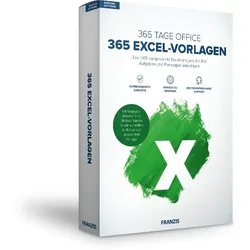
365 Excel Vorlagen - 365 Tage OfficeMaximale Zeitersparnis mit vorgefertigten Vorlagen Jede Tabelle kann selbstverständlich beliebig abgeändert werden. Damit haben Sie die Möglichkeit, eine Vorlage als Ausgangsbasis für Ihre ganz individuelle Excel-Lösung zu verwenden, und sparen sich gegenüber einer kompletten Neuerstellung eine Menge Zeit. Es ist in vielen Bereichen, wie Autokauf, Umzug oder Urlaubsplanung, immer hilfreich, eine Checkliste mit den wichtigsten Punkten abhaken zu können. Die riesige Auswahl an Bereichen deckt so gut wie alles in Ihrem Alltag ab. Der Vorlagenbrowser Mit dem integrierten Vorlagenbrowser finden Sie schnell und einfach die gewünschte Vorlage. Die übersichtlich in Kategorien eingeteilten Excel-Tabellen lassen sich mit einem Mausklick öffnen, und zu jeder Vorlage gibt es ein Vorschaubild und eine Bezeichnung. Außerdem erleichtert die Stichwortsuche das schnelle Finden der passenden Vor...19,95 €*Versand: 0,00 €Sichere Weiterleitung zum Anbieter
-
Boekhouden in Excel, Ratgeber von Stephan Zwanikken"Boekhouden in Excel" ist ein umfassender Ratgeber, der Ihnen zeigt, wie Sie Ihre Buchhaltung effizient und kostengünstig selbst in Excel durchführen können. Verfasst von Stephan Zwanikken, bietet dieses Handbuch eine klare Anleitung für alle, die grundlegende Tabellenkenntnisse besitzen. Mit einer Seitenanzahl von 86 ist es kompakt und leicht verständlich. Der Ratgeber zielt darauf ab, Ihnen zu helfen, Hunderte von Euro an Buchhaltungskosten zu sparen, indem Sie die Kontrolle über Ihre Finanzen übernehmen. Die Schritt-für-Schritt-Anleitungen und praktischen Tipps machen es einfach, die Buchhaltung selbst zu erledigen, ohne auf teure Dienstleistungen zurückgreifen zu müssen. Ideal für Selbstständige, kleine Unternehmen oder Privatpersonen, die ihre Finanzen im Griff haben möchten.37,10 €*Versand: 0,00 €Sichere Weiterleitung zum Anbieter
-
Zimmermann, Axel: Erfolgreiches Büromanagement EXCEL 2021 / Excel Microsoft 365Erfolgreiches Büromanagement EXCEL 2021 / Excel Microsoft 365 , Praxisbuch für kaufmännische Berufe , Batteriemanagementsysteme (BMS) > Batterien, BMS & Brennstoffzellen , Erscheinungsjahr: 20221017, Produktform: Kartoniert, Autoren: Zimmermann, Axel, Seitenzahl/Blattzahl: 180, Keyword: Berufsschule; Büromanagement; Excel 2021; Excel Microsoft 365, Fachschema: Büromanagement / Berufsbezogenes Schulbuch~Excel 365 / Schulbuch, Fachkategorie: Unterricht und Didaktik: Berufsausbildung, Bildungszweck: Für die Berufsschule, Warengruppe: TB/Berufsschulbücher, Fachkategorie: Berufsausbildung, Thema: Verstehen, Text Sprache: ger, UNSPSC: 49019900, Warenverzeichnis für die Außenhandelsstatistik: 49019900, Verlag: Merkur Verlag, Verlag: Merkur Verlag, Verlag: Merkur Verlag Rinteln Hutkap GmbH & Co. KG, Länge: 291, Breite: 216, Höhe: 10, Gewicht: 520, Produktform: Kartoniert, Genre: Schule und Lernen, Genre: Schule und Lernen, Herkunftsland: DEUTSCHLAND (DE), Katalog: deutschsprachige Titel, Katalog: Gesamtkatalog, Katalog: Lagerartikel, Book on Demand, ausgew. Medienartikel, Relevanz: 0002, Tendenz: -1, Unterkatalog: AK, Unterkatalog: Bücher, Unterkatalog: Lagerartikel, Unterkatalog: Schulbuch, Unterkatalog: Taschenbuch,22,80 €*Versand: 0,00 €Sichere Weiterleitung zum Anbieter
-
Wo speichert Excel Vorlagen?
Excel speichert Vorlagen standardmäßig im Vorlagenordner auf deinem Computer. Dieser Ordner befindet sich normalerweise unter C:\Benutzer\DeinBenutzername\AppData\Roaming\Microsoft\Vorlagen. Du kannst jedoch auch einen anderen Speicherort für deine Vorlagen festlegen, indem du die Optionen in Excel anpasst. Es ist wichtig, den Speicherort deiner Vorlagen zu kennen, damit du schnell auf sie zugreifen und sie bearbeiten kannst. Wenn du deine Vorlagen in einem anderen Ordner speicherst, solltest du sicherstellen, dass du diesen Ordner regelmäßig sichern, um Datenverlust zu vermeiden. **
-
Wo sind Excel Vorlagen gespeichert?
Excel-Vorlagen werden standardmäßig im Vorlagenordner von Excel gespeichert. Dieser Ordner kann je nach Betriebssystem und Excel-Version unterschiedlich sein. In der Regel befindet er sich jedoch unter "C:\Benutzer\DeinBenutzername\AppData\Roaming\Microsoft\Excel\XLSTART" auf einem Windows-PC. Auf einem Mac könnte der Pfad ähnlich aussehen: "Benutzer/DeinBenutzername/Bibliothek/Group Containers/UBF8T346G9.Office/User Content/Templates". Du kannst auch in Excel unter "Datei" > "Optionen" > "Erweitert" nachsehen, um den genauen Speicherort der Vorlagen zu finden. Wenn du eine Vorlage speichern möchtest, kannst du sie auch manuell in diesem Ordner ablegen. **
-
Wo werden Excel Vorlagen gespeichert?
Excel-Vorlagen werden standardmäßig im Vorlagenordner von Microsoft Office gespeichert. Dieser Ordner befindet sich normalerweise unter "C:\Benutzer\DeinBenutzername\Anwendungsdaten\Microsoft\Vorlagen". Alternativ können Excel-Vorlagen auch in einem benutzerdefinierten Ordner gespeichert werden, den der Benutzer festlegen kann. Es ist auch möglich, Excel-Vorlagen in der Cloud zu speichern, z.B. in OneDrive oder SharePoint, um von verschiedenen Geräten darauf zugreifen zu können. Darüber hinaus können Excel-Vorlagen auch in speziellen Ordnern auf dem lokalen Computer gespeichert werden, um sie leichter wiederzufinden. **
-
Wo finde ich in Excel Vorlagen?
In Excel findest du eine Vielzahl von Vorlagen für verschiedene Zwecke, die dir dabei helfen, Zeit zu sparen und professionelle Ergebnisse zu erzielen. Du kannst auf die Vorlagen zugreifen, indem du auf "Datei" klickst und dann auf "Neu". Dort findest du eine Auswahl an vorgefertigten Vorlagen für Budgets, Kalender, Diagramme, Zeitpläne und vieles mehr. Alternativ kannst du auch nach spezifischen Vorlagen suchen, indem du in der Suchleiste nach bestimmten Stichwörtern suchst. Excel bietet auch die Möglichkeit, eigene Vorlagen zu erstellen und zu speichern, um sie später wiederzuverwenden. **
Ähnliche Suchbegriffe für Excel-Datensicherung
-
Aiseesoft iOS Datensicherung & WiederherstellungSichern Sie iPhone/iPad-Daten mit optionaler Verschlüsselung mit nur einem Klick dank Aiseesoft iOS Datensicherung & Wiederherstellung . Selektive Vorschau und Wiederherstellung der Sicherung auf Computer/iPhone. Sichern Sie WhatsApp, Kik, LINE, Messenger, Nachrichten, Anrufprotokolle, Kontakte, etc. Sicheres und schnelles Backup von iPhone/iPad-Daten mit Aiseesoft iOS Datensicherung & Wiederherstellung Mit Aiseesoft iOS Datensicherung & Wiederherstellung können Sie schnell und sicher ein iOS-Backup von Ihrem iPhone/iPad/iPod auf dem Computer erstellen. Das Programm ist eine großartige Alternative zu iTunes, da es Ihnen nicht nur ermöglicht, Ihr iOS-Gerät ohne Probleme zu sichern, sondern auch den Datentyp für die Sicherung auszuwählen. Am wichtigsten ist, dass die neue Sicherung, die Sie machen, niemals die alte überschreibt, und sie koexistieren, wie Sie wollen. Um Ihre Privatsphäre zu schützen, haben Sie die Möglichkeit, die Sicherungskopie zu verschlüsseln, indem Sie ein sicheres Passwort festlegen. Selektives Wiederherstellen der Sicherung auf Computer/iPhone/iPad Bei der Wiederherstellung des Backups können Sie die Daten je nach Bedarf selektiv auf iPhone/iPad/iPod oder auf einem Windows- oder Mac-Computer wiederherstellen. Vor der Wiederherstellung können Sie eine Vorschau der Datendetails anzeigen und die Elemente auswählen, die Sie wiederherstellen und auf den Computer oder das iPhone/iPad exportieren möchten. Auf intelligente Weise können Sie mit Aiseesoft iOS Datensicherung & Wiederherstellung das Backup der Kontakte vom alten iPhone 6s auf dem neuen iPhone 13 Pro wiederherstellen, ohne dass es zu Problemen kommt. Sicheres und schnelles Sichern und Wiederherstellen von iOS-Daten Aiseesoft iOS Datensicherung & Wiederherstellung Aiseesoft iOS Datensicherung & Wiederherstellung ist ein sicheres und effizientes Werkzeug zur Sicherung und Wiederherstellung von iOS-Daten, das Ihnen hilft, Kontakte, Nachrichten, Notizen, Fotos, Kalender, Erinnerungen, Sprachnachrichten, WhatsApp & Anhänge, Sprachmemos, Safari-Lesezeichen, Safari-Verlauf, Anrufverlauf, App-Fotos, App-Videos, App-Audios, App-Dokumente und vieles mehr mit einem Klick vom iPhone, iPad oder iPod auf den Computer zu übertragen. Ein-Klick-Backup Sichern Sie mit einem Klick Daten von Ihrem iPhone/iPad/iPod auf dem Computer. Vorschau des Backups Zeigen Sie eine Vorschau der Daten nach der Sicherung und vor der Wiederherstellung der Daten an. Kein Datenverlust Kein Datenverlust auf dem iOS-Gerät während des Sicherungs- und Wiederherstellungsprozesses. Backup verschlüsseln Verschlüsseln Sie das Backup für Ihre wichtigen Daten, um Ihre Privatsphäre zu schützen. Einfach zu bedienen Sie können dieses Programm einfach und ohne technische Kenntnisse verwenden. 100%ige Sicherheit iOS Data Backup & Restore liest nur Ihre iOS-Daten und garantiert keinen Datenverlust. Effizient und schnell iOS Data Backup & Restore kann Ihre iOS-Daten mit nur einem Klick sichern und wiederherstellen. Verfügbare iOS-Geräte Dieses Programm unterstützt alle iOS-Geräte (iPhone 13/12/XS/XR/X/8, iPad Pro, iPod touch, etc. Backup-Geschwindigkeit ist eine bessere Alternative zu iTunes und iCloud Back mit iTunes Backup mit iCloud Aiseesoft iOS Datensicherung & Wiederherstellung Backups verschlüsseln Selektive Sicherung Selektiv wiederherstellen Vorschau Backup Daten überschreiben Backup-Geschwindigkeit Mittel Langsam Schnell Einfaches Sichern und Wiederherstellen von iPhone/iPad-Daten mit Aiseesoft iOS Datensicherung & Wiederherstellung Sicherung von iOS-Daten Backup-Modus auswählen Wählen Sie "iOS Datensicherung" und verbinden Sie Ihr iOS-Gerät mit dem Computer. Wählen Sie "Standardsicherung" oder "Verschlüsselte Sicherung". Daten auswählen Markieren Sie das Kästchen vor den Datentypen von iPhone/iPad wie Nachrichten & Anhänge, Kontakte, Voicemail, Fotos usw. iOS-Daten sichern Klicken Sie auf "Weiter" und wählen Sie das Ziel, um das iOS-Backup auf Ihrem Computer zu speichern, um sofort mit dem Backup der iOS-Daten zu beginnen. iOS-Backup wiederherstellen Backup scannen Wählen Sie "iOS Daten wiederherstellen" und schließen Sie Ihr iPhone mit dem USB-Kabel an den Computer an, um das Scannen des Backups auf diesem Computer zu starten. Backup anzeigen Wählen Sie das gewünschte Backup aus der Liste aus. Klicken Sie auf die Schaltfläche "Jetzt anzeigen", um zu sehen, ob die Daten mit denen übereinstimmen, die Sie zuvor gesichert haben. Sicherung wiederherstellen Markieren Sie die Elemente, die Sie wiederherstellen möchten, und klicken Sie auf die Schaltfläche "Auf Gerät wiederherstellen" oder "Auf PC wiederherstellen", um die Sicherung wiederherzustellen. Systemvoraussetzungen von Aiseesoft iOS Datensicherung & Wiederherstellung Unterstützte Betriebssysteme: Windows 11/10/8.1/8/7, Mac OS X 10.7 o...39,95 €*Versand: 0,00 €Sichere Weiterleitung zum Anbieter
-
Aiseesoft Android Datensicherung & WiederherstellungWarum Android Datensicherung & Wiederherstellung das Must-Have-Tool für jeden Android-Nutzer ist Wer hat nicht schon einmal diese Herzklopf-Momente erlebt? Man schaut auf sein Handy und stellt fest, dass wichtige Daten einfach verschwunden sind. Mal sind es die süßen Babyfotos, mal der gesamte Chatverlauf mit der besten Freundin. Nun, guter Rat muss nicht teuer sein. Aiseesoft hat das perfekte Mittel gegen solche Mini-Herzinfarkte entwickelt: das Android Datensicherung & Wiederherstellung . Hat man wirklich alles im Griff? Wir sind oft der Meinung, wir hätten alles unter Kontrolle. Aber wenns drauf ankommt, dann zeigt sich, dass wir flatterhafter sind als ein Schmetterling im Frühling. Und gerade dann – ich schwörs Ihnen – passieren solche Malheurs. Was macht Android Datensicherung & Wiederherstellung so besonders? Es ist kinderleicht zu bedienen. Auch wenn Technik nicht so Ihr Ding ist, werden Sie sich schnell zurechtfinden. Es arbeitet rasend schnell . Bevor Sie ...29,90 €*Versand: 0,00 €Sichere Weiterleitung zum Anbieter
-
Hundai Excel & Accent Automotive Repair Manual, Ratgeber von Haynes PublishingJedes Haynes-Handbuch ist für den Heimwerker geschrieben und bietet Schritt-für-Schritt-Anleitungen, die auf einer vollständigen Zerlegung des Fahrzeugs basieren. Diese praktische Erfahrung bietet spezifische und detaillierte Anweisungen für alles, von grundlegender Wartung und Fehlersuche bis hin zu einer kompletten Motorüberholung. Die in diesem Titel behandelten Modelle und Modelljahre sind wie folgt: Hyundai Excel 1986-1994 und Hyundai Accent 1995-2013. Dieses Haynes-Automobilreparaturhandbuch enthält 700 Fotos und die folgenden Kapitel: Einführung Kapitel 1: Wartung und regelmässige Instandhaltung Kapitel 2: Teil A: Motoren Kapitel 2: Teil B: Allgemeine Motorüberholungsverfahren Kapitel 3: Kühl-, Heiz- und Klimaanlagen Kapitel 4: Kraftstoff- und Abgassysteme Kapitel 5: Elektrische Systeme des Motors Kapitel 6: Emissionen und Motorsteuerungssysteme Kapitel 7: Manuelles und automatisches Transaxle Kapitel 8: Kupplung und Antriebsstrang Kapitel 9: Bremsen Kapitel 10: Fahrwerk und Lenksysteme Kapitel 11: Karosserie Kapitel 12: Elektrisches System des Fahrgestells Schaltpläne.46,32 €*Versand: 0,00 €Sichere Weiterleitung zum Anbieter
-
Acronis Software Datensicherung/Komprimierung (OF5EHILOS21)Produktbeschreibung: Acronis Cyber Protect Cloud Email Archiving for Microsoft 365 - Erneuerung der Abonnement-Lizenz (3 Jahre) - 25 Plätze, Produkttyp: Erneuerung der Abonnement-Lizenz - 3 Jahre, Kategorie: Online- & Appliance-basierte Services - Online-Datensicherung, Tools zum Entfernen von Adware & Malware, Installationstyp: Gehostet - SaaS, Anzahl Lizenzen: 25 Plätze, Lizenzdetails: ESD1672,99 €*Versand: 0,00 €Sichere Weiterleitung zum Anbieter
-
Wann liegt Datensicherung vor?
Datensicherung liegt vor, wenn eine Kopie von wichtigen Daten erstellt und an einem sicheren Ort aufbewahrt wird, um im Falle eines Datenverlusts wiederhergestellt werden zu können. Dies kann durch regelmäßige Backups auf externen Festplatten, in der Cloud oder auf anderen Speichermedien erfolgen. Eine effektive Datensicherung beinhaltet auch die Überprüfung der Integrität der gesicherten Daten sowie die Aktualisierung der Backups in regelmäßigen Abständen, um sicherzustellen, dass alle wichtigen Informationen gesichert sind. Darüber hinaus sollte ein Notfallplan für den Fall eines Datenverlusts vorhanden sein, um die Wiederherstellung der Daten so schnell und reibungslos wie möglich zu gewährleisten. Letztendlich ist Datensicherung ein wichtiger Bestandteil der IT-Sicherheitsstrategie eines Unternehmens oder einer Organisation, um die Kontinuität des Geschäftsbetriebs zu gewährleisten und Datenverluste zu vermeiden. **
-
Wie erfolgt die Datensicherung?
Die Datensicherung erfolgt in der Regel durch regelmäßige Backups, bei denen Kopien der Daten auf externen Speichermedien oder in der Cloud erstellt werden. Diese Backups können automatisiert oder manuell durchgeführt werden. Es ist wichtig, dass die Backups an einem sicheren Ort aufbewahrt werden, um im Falle eines Datenverlusts schnell wiederhergestellt werden zu können. Zudem sollte die Integrität der Backups regelmäßig überprüft werden, um sicherzustellen, dass die Daten vollständig und korrekt gesichert sind. Es empfiehlt sich auch, verschiedene Arten von Backups zu erstellen, z.B. Voll- und differentielle Backups, um im Ernstfall flexibel reagieren zu können. **
-
Wo kann man kostenlose Vorlagen-Downloads für Business-Dokumente finden?
Man kann kostenlose Vorlagen-Downloads für Business-Dokumente auf verschiedenen Websites im Internet finden, wie z.B. auf Vorlagen.de oder Vorlagen-Kostenlos.de. Auch auf Plattformen wie Microsoft Office Online oder Google Docs gibt es eine Vielzahl von kostenlosen Vorlagen für Business-Dokumente. Zudem bieten viele Softwareanbieter wie Adobe oder Canva kostenlose Vorlagen für Business-Dokumente an. **
-
Wo speichert Excel Zuletzt verwendete Dokumente?
Excel speichert die zuletzt verwendeten Dokumente in der Liste der zuletzt geöffneten Dateien. Diese Liste kann über das Menü "Datei" und dann "Öffnen" aufgerufen werden. Dort werden die zuletzt geöffneten Dateien in der Reihenfolge ihres Zugriffs angezeigt. Diese Funktion erleichtert es Benutzern, schnell auf ihre häufig verwendeten Dateien zuzugreifen, ohne sie jedes Mal manuell suchen zu müssen. Es ist wichtig zu beachten, dass diese Liste begrenzt ist und nur eine bestimmte Anzahl von zuletzt geöffneten Dateien speichert. Benutzer können auch die Option "Zuletzt verwendet" im Menü "Datei" verwenden, um schnell auf ihre zuletzt geöffneten Dateien zuzugreifen. **
* Alle Preise verstehen sich inklusive der gesetzlichen Mehrwertsteuer und ggf. zuzüglich Versandkosten. Die Angebotsinformationen basieren auf den Angaben des jeweiligen Shops und werden über automatisierte Prozesse aktualisiert. Eine Aktualisierung in Echtzeit findet nicht statt, so dass es im Einzelfall zu Abweichungen kommen kann. ** Hinweis: Teile dieses Inhalts wurden von KI erstellt.